
فن لپ تاپ و نحوه عملکرد آن چیست ؟
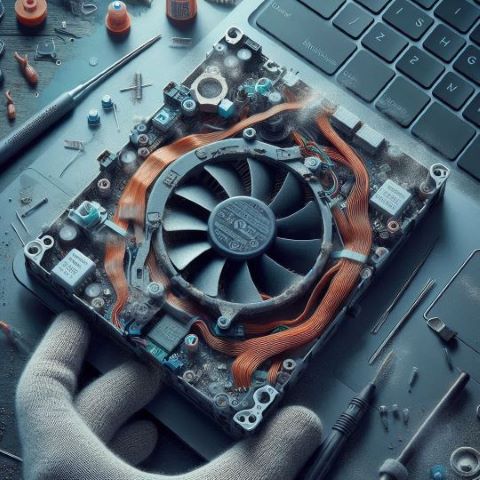
برای رفع صدای فن لپ تاپ، ابتدا باید با این وسیله و روش کار آن به خوبی آشنا شوید. فن مخصوص لپ تاپ دستگاه کوچکی است که در بخش داخلی محصول قرار داده میشود. این دستگاه میتواند حرارت بسیار بالای موجود در قطعات داخلی لپ تاپ مانند cpu و کارت گرافیک را خارج کند.
به طور کلی انجام فعالیتهای سنگین و پردازش اطلاعات با لپ تاپ به مرور زمان میتواند حرارت بسیار زیادی را ایجاد کند و در صورتی که از فن مخصوص لپ تاپ برای خنک کردن قطعات آن استفاده نکنید، سیستم شما آسیب دیده یا ممکن است روشن نشود. خوشبختانه فن لپ تاپ عملکرد خودکار داشته و با در نظر گرفتن میزان حرارت، شروع به کار خواهد کرد.
خراب شدن فن لپ تاپ چه علائمی دارد؟
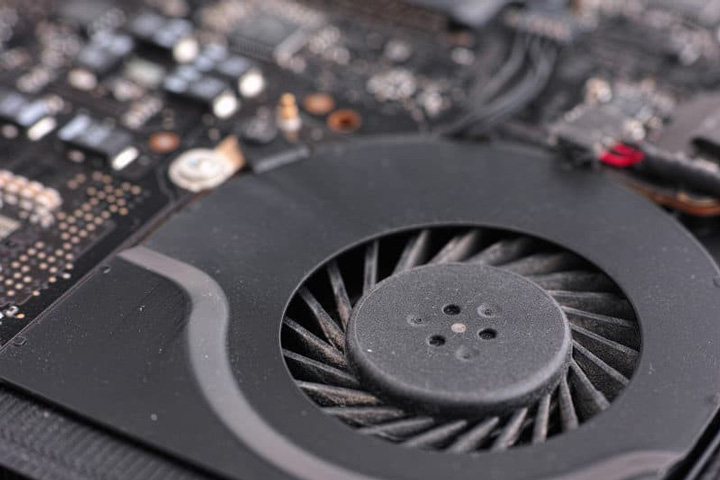
آیا در منزل شما فن لپ تاپ صدا میده؟ همانطور که در بخش قبل نیز گفته شد، عملکرد صحیح فن تاثیر بسیار زیادی بر روی طول عمر و سلامت لپ تاپ شما میگذارد. اغلب اوقات خرابی فن لپ تاپ علائمی دارد و اگر شما با علائم آسیب دیدن فن لپ تاپ خود آشنا باشید، میتوانید مشکل را به سرعت پیدا کرده و برای رفع آن اقدام کنید. در ادامه مهمترین علائم مربوط به آسیب دیدن فن لپ تاپ را معرفی خواهیم کرد.
1. وجود حرارت بیش از اندازه در لپ تاپ
اگر لپ تاپ شما در حین کار و انجام فعالیتهای شدید، داغ میکند یا حرارت بالایی دارد، ممکن است فن سیستم از بین رفته یا خراب شده باشد. از آنجایی که گرمای بیش از اندازه به قطعات داخلی لپ تاپ آسیب میرساند، بهتر است پس از مشاهده داغ کردن لپ تاپ، برای رفع این مشکل به سرعت اقدام کنید.
2. شنیدن صدای خرخر فن لپ تاپ
اگر تاکنون فن لپ تاپ را دیده باشید، میدانید که این دستگاه سر و صدای زیادی را تولید نمیکند. در این شرایط اگر فن سیستم شما آسیب دیده یا خراب شده باشد، صداهای زیادی را خواهید شنید. شنیدن صدای خرخر فن لپ تاپ یکی از مهمترین علائم آسیب دیدن دستگاه شما محسوب میشود.
دلایل خرابی فن لپ تاپ و جزئیات مربوط به آنها چیست ؟
برای رفع صدای فن لپ تاپ، لازم است با دلایل خرابی فن سیستم به خوبی آشنا باشید تا بتوانید مشکل به وجود آمده را به سرعت از بین ببرید. در ادامه چند نمونه از دلایل خراب شدن فن لپ تاپ را بررسی خواهیم کرد.
| دلیل خرابی فن لپ تاپ | جزئیات مربوط | راهکار پیشنهادی (در صورت وجود) |
|---|---|---|
| وجود گرد و غبار و انسداد مسیر فن | گرد و غبار مسیر ورود و خروج هوا در فن را مسدود کرده و باعث خرابی فن میشود. | استفاده از میز لپ تاپ مناسب برای جلوگیری از ورود گرد و غبار به فن. |
| اتصال ضعیف سیم و کابلها | عملکرد ضعیف و خرابی فن ممکن است به دلیل اتصال ضعیف سیم و کابلهای فن باشد. | انتخاب میز و صندلی مناسب برای ایجاد فضای کافی برای سیم و کابلها و جلوگیری از شل شدن اتصالات. |
| قرارگیری سیستم در مکانی نامناسب | روشن نشدن یا کار نکردن صحیح فن میتواند به دلیل قرارگیری نامناسب لپ تاپ باشد؛ لپ تاپ و فن برای عملکرد صحیح نیاز به قرارگیری بر روی میزی صاف و محکم دارند. | خرید میز استاندارد با سطحی صاف. |
| ایجاد شکستگی در پرههای فن | حوادث ناگهانی یا وارد شدن ضربه به پرههای فن باعث آسیب دیدن فن و جلوگیری از عملکرد اصولی آن میشود که منجر به شنیدن صداهای غیر طبیعی میگردد. | – |
راهکارها و نکات جامع برای جلوگیری از خرابی فن لپ تاپ
فن لپ تاپ یکی از قطعات حیاتی دستگاه است که با خنک کردن پردازنده، کارت گرافیک و سایر قطعات، از آسیب دیدن سیستم جلوگیری میکند. خرابی فن نه تنها باعث ایجاد صداهای غیرطبیعی میشود، بلکه میتواند عمر مفید لپ تاپ را کاهش دهد. برای جلوگیری از خرابی فن و حفظ عملکرد صحیح آن، رعایت نکات زیر ضروری است:

1. قرار دادن لپ تاپ در محیطی مناسب و هموار
محیط ناهموار میتواند باعث اختلال در عملکرد فن و ایجاد فشار غیرضروری شود.
استفاده از میز صاف و محکم یا میز لپ تاپ استاندارد، جریان هوای صحیح را برای فن فراهم کرده و از آسیبهای احتمالی جلوگیری میکند.
2. مدیریت زمان و نوع استفاده از سیستم
فعالیتهای سنگین مانند بازی، نرمافزارهای گرافیکی و پردازشهای طولانی، فشار زیادی روی فن ایجاد میکنند.
محدود کردن زمان استفاده از سیستم، استراحت دادن به لپ تاپ بین فعالیتها و استفاده کوتاه مدت در پردازشهای سنگین باعث کاهش دمای سیستم و افزایش عمر فن میشود.
3. جلوگیری از اجرای همزمان برنامههای سنگین
باز بودن چند برنامه سنگین به طور همزمان باعث افزایش دما و فعالیت بیشتر فن میشود.
بستن برنامههای غیرضروری یا استفاده از برنامههای سبکتر، فشار روی فن را کاهش میدهد و از خرابی آن جلوگیری میکند.
4. بهروزرسانی سیستم و نرمافزارها
عدم بهروزرسانی درایورها و نرمافزارها ممکن است عملکرد فن و سایر قطعات را تحت تأثیر قرار دهد.
همواره سیستم عامل و برنامهها را بهروز نگه دارید تا عملکرد فن بهینه باقی بماند و از مشکلات حرارتی جلوگیری شود.
5. تمیز نگه داشتن لپ تاپ و قطعات داخلی
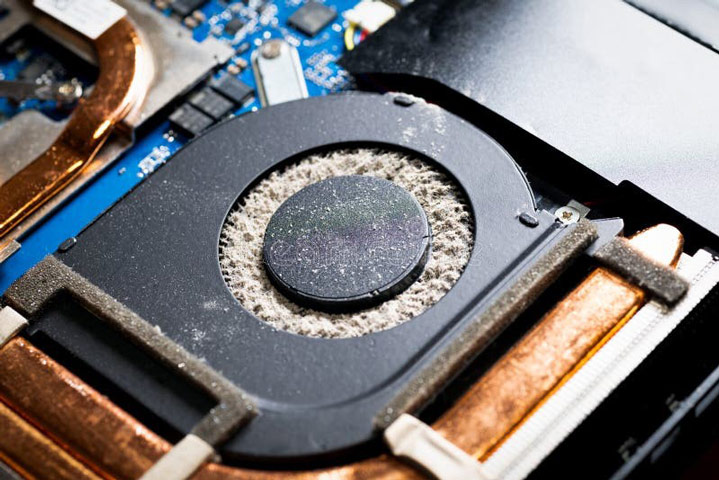
گرد و غبار مسیر فن را مسدود میکند و باعث خرابی آن میشود.
تمیزکاری دورهای فن و استفاده از میز استاندارد، ورود ذرات و گرد و غبار را کاهش میدهد.
در صورتی که فن لپ تاپ صداهای خرخر ایجاد میکند یا حرارت بیش از حد تولید میشود، احتمالاً تجمع گرد و غبار علت اصلی است.
6. استفاده از کول پد و وسایل خنککننده
دستگاههای خنککننده مانند کول پد، جریان هوا را بهبود بخشیده و دمای لپ تاپ را کاهش میدهند.
این ابزارها فشار روی فن را کاهش داده و از خرابی زودهنگام آن جلوگیری میکنند.
7. توجه به آسیبهای فیزیکی و نگهداری صحیح
ضربه یا سقوط لپ تاپ میتواند پرههای فن را آسیب بزند و باعث اختلال در عملکرد آن شود.
قرار دادن لپ تاپ در محیط امن، استفاده از کیف محافظ و جلوگیری از وارد شدن ضربه به دستگاه از جمله موارد مهم نگهداری است.
رعایت تمام این نکات باعث میشود فن لپ تاپ شما به صورت بهینه کار کرده و از خرابیهای ناخواسته جلوگیری شود. همچنین این روشها طول عمر دستگاه و کیفیت عملکرد آن را بهبود میبخشند.
بررسی سایر جزئیات در زمینه خرابی فن لپ تاپ
توضیحات مربوط به استفاده نکردن از فن لپ تاپ
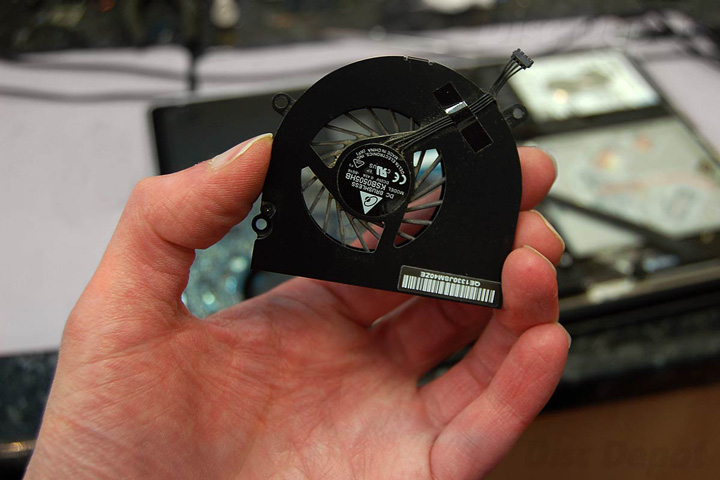
بسیاری از افراد تصور میکنند که استفاده از فن برای سیستم چندان ضروری نیست، اما بهتر است بدانید که فن وظیفه پراهمیتی داشته و با کنترل و مدیریت حرارت، از آسیب دیدن قطعات داخلی لپ تاپ شما جلوگیری خواهد کرد.
رفع مشکل داغ کردن لپ تاپ مجهز به فن
اگر از میز لپ تاپ استفاده میکنید و باز هم داغ میکند، لازم است محل قرارگیری لپ تاپ را به طور کامل بررسی کنید. برای رفع این مشکل استفاده از یک میز مناسب با سطحی صاف به شما توصیه میشود.
تاثیر فعالیتهای شدید بر روی خرابی فن لپ تاپ
اگر به صورت مستمر با لپ تاپ خود بازی میکنید یا سیستم شما همواره در حال پردازش اطلاعات تخصصی است، دمای لپ تاپ شما به شدت افزایش پیدا کرده و در ادامه فن با قدرت بالاتری کار میکند. در این زمان احتمال افزایش سرعت فن بسیار بالا میرود و این شرایط غیر طبیعی نخواهد بود.
نتیجه گیری
در مطالب فوق ابتدا با فن لپ تاپ و روش کار این دستگاه آشنا شده و پس از آن علائم خراب شدن فن سیستم را عنوان کردیم. در ادامه به بررسی دلایل خراب شدن فن لپ تاپ پرداخته و راهکارهایی برای جلوگیری از آسیب دیدن فن و نگهداری از این دستگاه پرکاربرد را مطرح کردیم. آشنایی با علائم خراب شدن فن سیستم به شما برای حفظ سلامت لپ تاپ و جلوگیری از آسیب دیدن قطعات داخلی آن کمک خواهد کرد. در نهایت پیشنهاد میکنیم که با خرید میز لپ تاپ مناسب، از لپ تاپ خود در مقابل مشکل خرابی فن محافظت نمایید.
سوالات متداول
طول عمر متوسط فن لپ تاپ چقدر است؟
فن لپ تاپ معمولاً بین ۳ تا ۵ سال عمر میکند، اما نگهداری صحیح، تمیز کردن دورهای و استفاده از کول پد میتواند عمر آن را افزایش دهد.
آیا استفاده از کول پد به عملکرد فن کمک میکند؟
بله، کول پد با کاهش دمای لپ تاپ، فشار روی فن را کم میکند و باعث عملکرد بهینهتر فن میشود.
چگونه میتوان صدای فن لپ تاپ را کاهش داد؟
برای کاهش صدای فن، میتوان فن را دورهای تمیز کرد، از کول پد استفاده نمود، برنامههای سنگین را بست و لپ تاپ را روی سطح صاف قرار داد.
آیا خرابی فن باعث آسیب دائمی به لپ تاپ میشود؟
خرابی فن میتواند باعث داغ شدن قطعات داخلی شود و در صورت ادامه، به پردازنده و کارت گرافیک آسیب برساند؛ بنابراین رفع مشکل فن سریعاً توصیه میشود.
آیا میتوان فن لپ تاپ را خودمان تمیز کنیم؟
تمیز کردن فن امکانپذیر است، اما باید با دقت و ابزار مناسب انجام شود تا به قطعات داخلی آسیبی وارد نشود. در صورت عدم اطمینان، مراجعه به تعمیرکار حرفهای پیشنهاد میشود.


26 پاسخ
من چند روز بود صدای فن لپ تاپم خیلی زیاد شده بود و اصلا نمیدونستم ممکنه بخاطر گرد و غبار باشه. بازش کردم، تمیزش کردم و واقعا صداش کمتر شد. ممنون بابت راهنمایی خوبتون
خرابی فن لپ تاپ اگر به موقع تشخیص داده نشه، ممکنه باعث آسیب دیدن CPU یا گرافیک بشه. نکاتی که تو این مقاله گفتن برای تشخیص اولیه خیلی کاربردی بودن ولی پیشنهاد میکنم اگر تجربه نداشتین حداقل برای دفعه اول ببرید پیش تعمیرکار
ممنون از مقاله تون، خیلی خوب توضیح داده بودید. سوالم ینه که اگر خرابی فن لپ تاپ فقط گاهی اتفاق بیفته (مثلا فن گاهی روشن میشه، گاهی نه)، لازمه تعویض شه یا اول باید سراغ نرم افزار رفت؟
من همیشه فکر میکردم صدای زیاد فن لپ تاپ فقط یک مشکل جزئیه، اما بعد از خوندن این مقاله متوجه شدم خرابی فن لپ تاپ میتونه باعث آسیب جدی به قطعات داخلی سیستم بشه. نکاتی مثل استفاده از کول پد، تمیز نگه داشتن لپ تاپ و قرار دادن اون روی میز صاف واقعا موثر هستند. تجربه شخصی من نشون داده که رعایت این موارد، دمای لپ تاپ رو کاهش میده و عمر قطعات رو بالا میبره. حتی توجه به آسیبهای فیزیکی و ضربه نخوردن لپ تاپ هم خیلی مهمه. این مقاله واقعا آموزنده بود و همه کاربران لپ تاپ باید این نکات رو جدی بگیرن.
لپ تاپ من مدتی بود که صداهای خرخر فنش خیلی زیاد شده بود و باعث اذیت من در محیط کار میشد. با دنبال کردن نکات این مقاله، متوجه شدم که تمیز نکردن فن و فشار روی سیستم هنگام اجرای همزمان برنامههای سنگین، دلیل اصلی این صدا بوده. بعد از تمیز کردن فن، استفاده از کول پد و مدیریت برنامههای در حال اجرا، صدای فن لپ تاپ کاملا کاهش پیدا کرد و عملکرد سیستم هم بهتر شد. واقعاً تجربه من نشون داد که رعایت این نکات ساده میتونه عمر لپ تاپ رو افزایش بده و از خرابیهای احتمالی جلوگیری کنه.
سلام و خسته نباشید ،، واقعا وقتی لپتاپم صدای خرخر میداد و داغ میکرد، نمیدونستم مشکل از فنشه یا چیز دیگه. با خوندن این مطلب و رعایت نکات گفته شده مثل تمیز نگه داشتن مسیر فن و استفاده از کول پد، صدا خیلی کمتر شد و داغ شدن لپتاپ هم کاهش پیدا کرد. واقعاً رعایت همین نکات ساده باعث افزایش عمر دستگاه هم میشه.
قبل از اینکه این نکات رو رعایت کنم، لپتاپم همیشه داغ میکرد و صدای فنش خیلی زیاد بود. اما وقتی محیط مناسب انتخاب کردم، برنامههای سنگین رو کنترل کردم و از کول پد استفاده کردم، واقعاً تفاوتش رو حس کردم. واقعاً این روشها ارزش وقت گذاشتن دارن.
سلام…، یه روز بعد از چند ساعت کار سنگین، لپتاپم داغ شد و صدای فنش کلافهم کرد. بعد از خوندن این مطلب، متوجه شدم مشکل از گرد و غبار و استفاده طولانی بوده. حالا با رعایت نکات ساده، نه تنها صدا کمتر شده، بلکه لپتاپم هم خنکتر کار میکنه.
سلام…، یه روز بعد از چند ساعت کار سنگین، لپتاپم داغ شد و صدای فنش کلافهم کرد. بعد از خوندن این مطلب، متوجه شدم مشکل از گرد و غبار و استفاده طولانی بوده. حالا با رعایت نکات ساده، نه تنها صدا کمتر شده، بلکه لپتاپم هم خنکتر کار میکنه.
مقاله خیلی خوبی بود، واقعاً جامع و کاربردی توضیح داده بودید. منم قبلاً تجربه خرابی فن لپ تاپ رو داشتم و دقیقاً همین علائمی که گفتین رو دیدم. مخصوصاً نکته گرد و غبار و تمیزکاری دورهای فن خیلی مهمه که اغلب نادیده گرفته میشه. ممنون از اطلاعات مفیدتون.
سلام. واقعا مقاله مفیدی بود. قبل از خوندن این مطلب همیشه نمیدونستم چرا لپتاپم بعضی وقتها صدا میده و داغ میکنه. حالا با نکات ساده مثل استفاده از کول پد و تمیز نگه داشتن فن، خیلی راحتتر تونستم حرارت سیستمم رو کنترل کنم.
من وقتی لپتاپم شروع به صدای خرخر کرد، اولش فکر کردم مشکل سختافزاری جدی داره، ولی بعد از اینکه مقاله شما رو خوندم، گرد و غبار داخل فن رو تمیز کردم و دما خیلی بهتر شد. تجربه خیلی کاربردی بود و واقعاً ارزش خوندن داشت.
سلام.من لپتاپ برای بازی سنگین استفاده میکنم و داغ میکنه، کول پد تا چه حد میتونه کمک کنه؟ تجربه کسی تو این مورد بوده؟
ممنون از مقاله خوبتون. واقعاً خرابی فن لپ تاپ یه مشکل رایجیه که خیلیها باهاش درگیرن. مخصوصاً بحث گرد و غبار که اشاره کردید، خیلی وقتا عامل اصلیه و آدم حواسش نیست.
سلام.آیا راهکاری هست که بدون باز کردن لپتاپ بتوانیم گرد و غبار فن را به طور مؤثر تمیز کنیم؟ بعضی کاربران گفتن فشار هوا یا اسپری میتونه مفید باشه، اما نمیدونم امن باشه.
من همیشه لپتاپ رو روی تخت میذاشتم و فن زیاد صدا میداد. بعد از مطالعه این مطلب و گذاشتن لپتاپ روی میز صاف و استفاده از کول پد، هم دما کاهش پیدا کرد و هم صدا کاملاً کم شد. واقعاً تفاوت بزرگی داشت.
سلام میخاستم بدونم برای کسانی که لپتاپهای گیمینگ دارند و همواره لپتاب تحت فشار هست، استفاده طولانی مدت از کول پد تا چه حد میتونه از خرابی فن جلوگیری کنه؟ آیا کافی است یا باید اقدامات دیگری هم انجام داد؟
ممنون از اطلاعات مفیدتون. به نظرم اگر در مورد نرمافزارهایی که برای مانیتورینگ دمای داخلی سیستم هستن هم یه بخش اضافه میکردید، خیلی کاربردی میشد. اینجوری میشه قبل از اینکه داغی زیاد بشه، سریعتر متوجه مشکل شد و جلوی آسیبهای جدی رو گرفت.
مقالهتون خیلی به موقع بود منم با مشکل صدای فن و داغ شدن لپ تاپم درگیر بودم
فکر میکردم دیگه باید ببرمش تعمیر ولی با نکاتی که گفتید مخصوصاً تمیز کردن فن خودم امتحان کردم
واقعا مؤثر بود و الان خیلی کمتر داغ میشه و اون صدای آزاردهنده هم قطع شده
ممنون از توضیحات کاملتون
من همیشه برام سوال بود که چقدر وقت به وقت باید فن لپ تاپ رو تمیز کرد
و اینکه آیا برای تمیز کردن فن حتما باید به متخصص مراجعه کنیم یا خودمون هم میتونیم انجام بدیم؟
ممنون از مقاله خوبتون
فقط برام سواله که اگه فن لپ تاپم زیاد صدا میده ولی داغ نمیکنه
اینم میتونه نشونه خرابی باشه یا نیاز به تمیز کردن داره
باید نگران باشم یا فعلا فقط با تمیز کردن مشکل حل میشه؟
ممنون از لطفتون
اگر فن لپ تاپ زیاد صدا میده ولی داغ نمیکنه، معمولا نشونه خرابی جدی نیست و بیشتر به گرد و غبار یا خشکی فن برمیگرده. تمیز کردن فن و سوکت های هوا اغلب مشکل رو حل میکنه. اما اگر صدا بعد از تمیز کردن ادامه داشت یا لپ تاپ داغ کرد، بهتره برای بررسی دقیق تر به یک متخصص مراجعه کنین.
سطح صدای فن لپ تاپ من مدتی بود زیاد شده بود ولی داغی خاصی حس نمیکردم
با خوندن مقاله فهمیدم ممکنه مشکل از خرابی نباشه و تمیز کردن فن خیلی تأثیر داره
حالا هر چند وقت یه بار با استفاده از دمنده گرد و غبار اطراف فن رو پاک میکنم و تا حالا مشکلی پیش نیومده؟
یکی از مسائلی که به نظرم کمتر بهش توجه میشه اینه که گذاشتن لپ تاپ روی سطوح نرم مثل مبل یا تخت باعث مسدود شدن راه هوا میشه و فن مجبور میشه با فشار بیشتر کار کنه این باعث خرابی زودتر فن میشه بهتره همیشه از میز صاف و میز لپ تاپ استفاده کنیم تا جریان هوا درست برقرار باشه و عمر فن افزایش پیدا کنه
چیزی که برای من کاربردی بود این بود که لپ تاپ رو همیشه روی سطح صاف و بدون گرد و غبار میذاشتم و وقتی دیدم صدای فن زیاد شده سریع میز لپ تاپ استاندارد تهیه کردم چون واقعا گرد و غبار و جای ناصاف فشار اضافی به فن میاره این کار کمک کرد دمای دستگاه کمتر بشه و صدای فن هم کاهش پیدا کرد ولی باز جای پیشرفت داره تا کامل راحت بشم ازش باید بیشتر دقت کنم
آیا ممکن است استفاده طولانی مدت از لپ تاپ روی عملکرد فن تأثیر منفی بگذارد و باعث کاهش کارایی آن شود؟ میدانم که حرارت زیاد مشکلساز است اما سوال اینجاست که فن با گذشت زمان چقدر از توانایی خنککنندگیاش کم میشود و آیا راهی برای تقویت یا بهبود عملکرد فن وجود دارد؟